Uživatelé eToro mohou svůj účet nyní propojit s vybranými nástroji umělé inteligence. AI pak může pracovat s údaji o účtu, portfoliu a finančních trzích a u podporovaných funkcí také i provádět určité operace, například otevírat nebo zavírat obchody. Každou takovou operaci ale musí uživatel předem výslovně potvrdit.
eToro aktuálně podporuje propojení s Claude, ChatGPT a Grokem. Každý z těchto nástrojů se připojuje trochu jiným způsobem, proto níže najdete samostatný postup pro každý z nich.
Před propojením je však dobré vědět, jak daný AI nástroj funguje a co po něm požadujete. Odpovědnost za zadané pokyny zůstává totiž na uživateli. Před potvrzením jakékoliv operace si proto vždy důkladně přečtěte, co AI navrhuje, a při prvních pokusech nejdříve začněte jednoduchými požadavky s nízkým rizikem.
Začněte obchodovat na eToro
Jak propojit Claude s eToro
- Účet eToro lze připojit k AI Claude od společnosti Anthropic
- Pro Claude se používá stejná oficiální MCP adresa: https://mcp.public-api.etoro.com
- Stejná adresa platí pro webovou verzi Claude i aplikaci Claude Desktop s tím, že se funkce dostupné v jednotlivých verzích však liší
Postup připojení
- Otevřete Claude ve webovém prohlížeči nebo aplikaci Claude Desktop
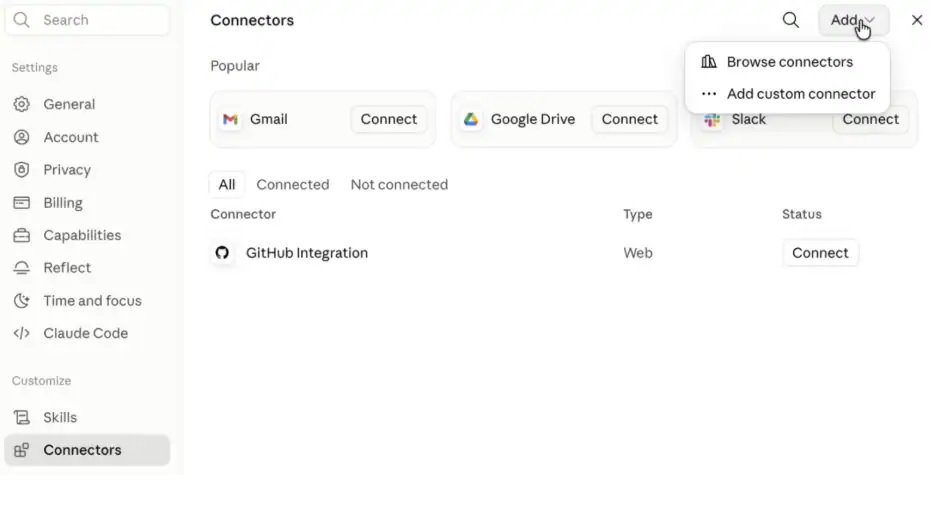
- Přejděte do: Settings → Connectors
- V některých verzích může být tato položka označena jako Custom connectors nebo MCP
- Vyberte možnost Add custom connector
- Jako název zadejte eToro
- Do pole URL vložte oficiální MCP adresu https://mcp.public-api.etoro.com
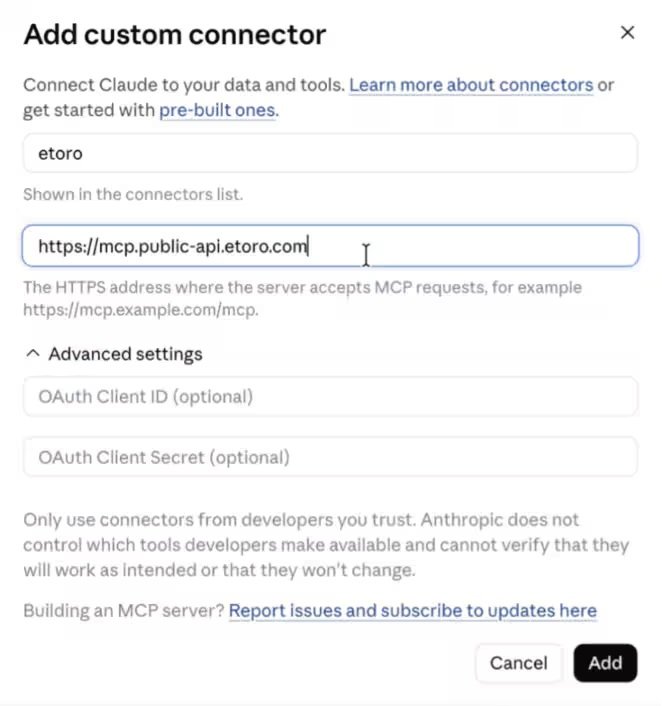
- Nastavení uložte, zvolte Connect a přihlašte se ke svému účtu na eToro
- Až se vám zobrazí žádost o propojení, tak ji potvrďte
Rozdíl mezi Claude na webovém prohlížeči a Claude Desktop
Obě verze používají stejnou adresu konektoru, jejich možnosti se ale liší.
Webová verze Claude na claude.ai podporuje čtení údajů i provádění změn. Můžete tedy zobrazovat informace o účtu a zároveň provádět určité operace. Otevření nebo zavření pozice ovšem vždy vyžaduje potvrzení.
Claude Desktop aktuálně umožňuje pouze čtení dat. Můžete si zobrazit zůstatky, portfolio, tržní data nebo informace o účtu, ale nelze jeho prostřednictvím zadávat obchody ani provádět jiné změny.
Pokud chcete využívat také možnost provádět operace, je potřeba použít Claude ve webovém prohlížeči.
Jak propojit ChatGPT s eToro
- ChatGPT se s eToro propojuje prostřednictvím vlastní MCP adresy s tím, že je tato možnost aktuálně dostupná pouze na desktopu
- Používá se tato oficiální MCP adresa: https://mcp.public-api.etoro.com
Postup připojení
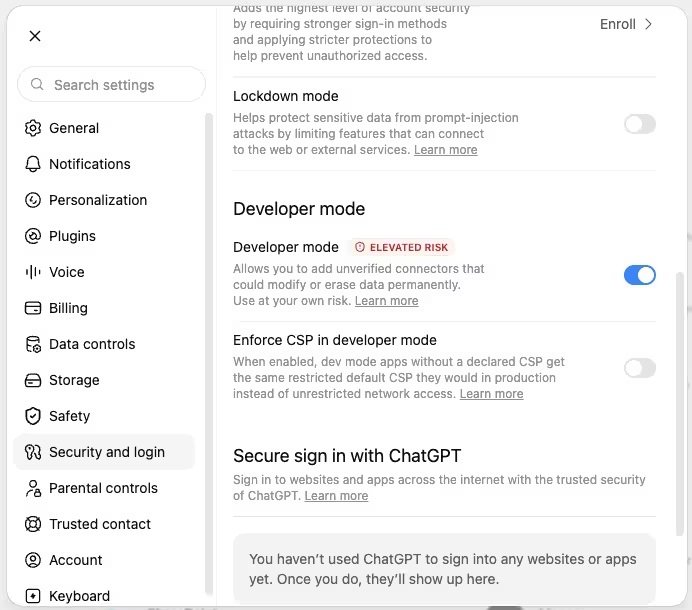
- Otevřete v ChatGPT Settings → Security and login
- Sjeďte níže a otevřete Developer Mode
- Developer Mode aktivujte, čímž se umožní přidávání vlastních konektorů
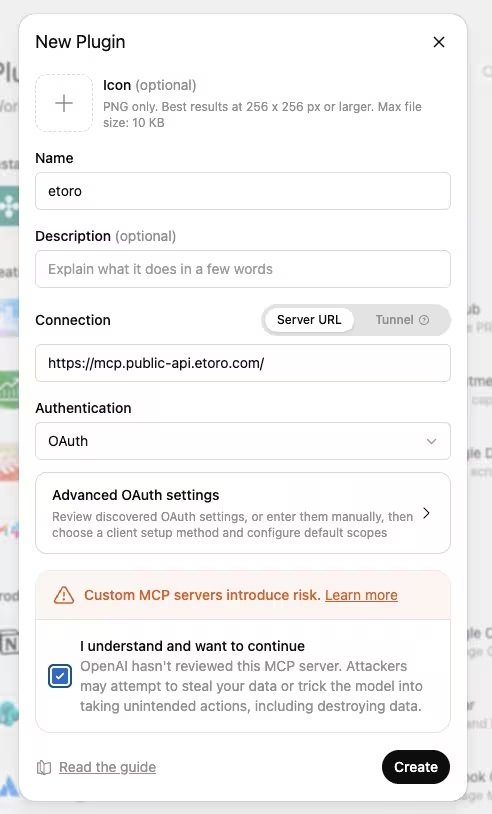
- Vraťte se do části Plugins a klikněte na symbol +
- Vytvořte nový plugin a zadejte jeho název, například eToro
- Do pole Connection vložte oficiální MCP adresu https://mcp.public-api.etoro.com
- Jako způsob ověření vyberte OAuth a klikněte na Create
- Přihlaste se ke svému účtu eToro
Jak propojit Grok s eToro
- Jelikož je eToro součástí oficiálního katalogu konektorů Groku není potřeba u něj na rozdíl od Claude a ChatGPT přidávat vlastní konektor ani zadávat URL
- Stačí proto jen vyhledat eToro mezi dostupnými konektory a propojení potvrdit
Postup připojení
- V Groku otevřete Settings → Connectors
- Do vyhledávacího pole napište etoro
- Vyberte oficiální konektor eToro a klikněte na Connect
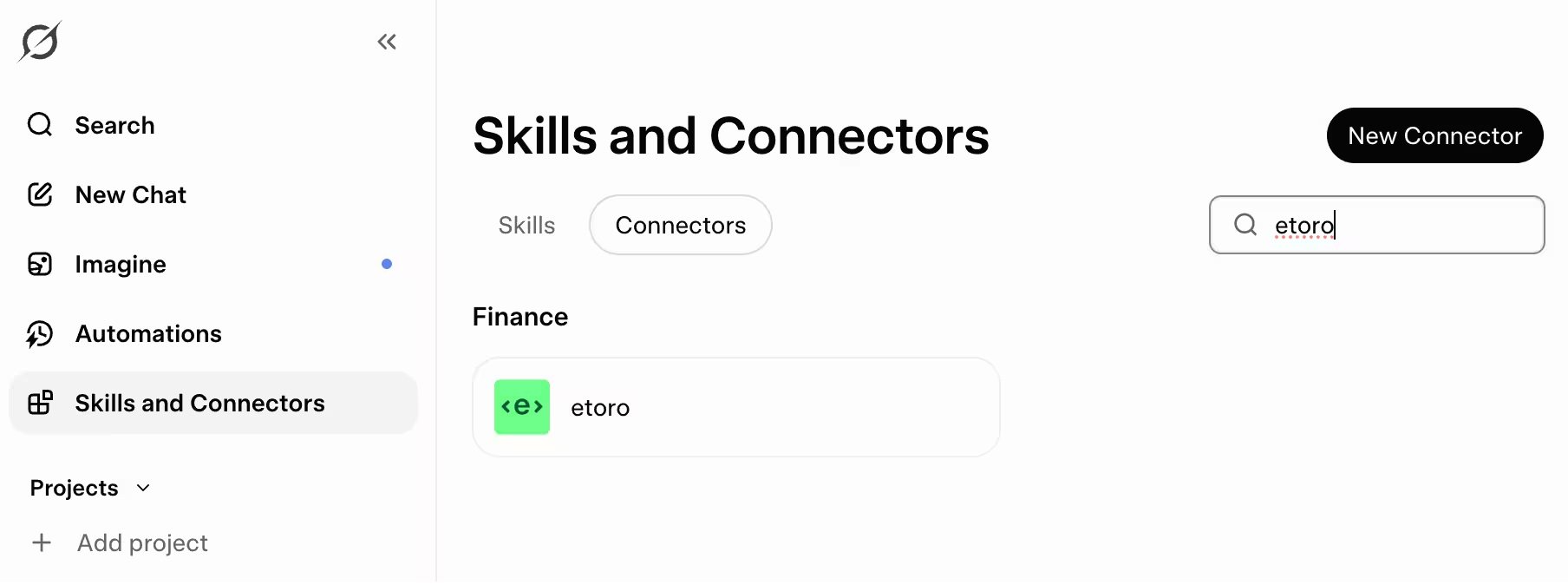
- Pokud se zobrazí více podobných výsledků, vyberte pouze oficiální položku eToro
- Přihlaste se ke svému účtu eToro a v případě výzvy dokončete dvoufázové ověření
- Na obrazovce se souhlasem klikněte na Approve a poté se vraťte do Groku
Co můžete po propojení s eToro dělat?
Po úspěšném propojení můžete AI požádat například o zobrazení dostupných nástrojů eToro, souhrnu účtu nebo profilu, kontrolu portfolia a zůstatků nebo vyhledání tržních dat.
Dostupné mohou být také operace, jako je zadávání obchodů nebo změna nastavení účtu. Každá taková operace musí být před provedením potvrzena uživatelem.
Jak AI propojenou s eToro používat bezpečně
Při prvních pokusech je vhodné začít pouze požadavky, které čtou data, například kontrolou portfolia nebo souhrnu účtu. Pokud však zkoušíte novou funkci, eToro doporučuje nejprve použít demo účet.
Do chatu ovšem nikdy nevkládejte své heslo, API klíče ani přístupové tokeny k účtu.
Co dělat, když propojení přestane fungovat?
V případě, že konektor přestane reagovat nebo se zasekne, můžete jej resetovat. V účtu eToro otevřete Settings → Account, odstraňte příslušnou aplikaci konektoru a poté proveďte propojení znovu podle uvedeného postupu.
Lze AI od účtu eToro znovu odpojit?
Ano. Propojení můžete kdykoliv zrušit v nastavení připojeného AI nástroje, kde dané spojení deaktivujete.